
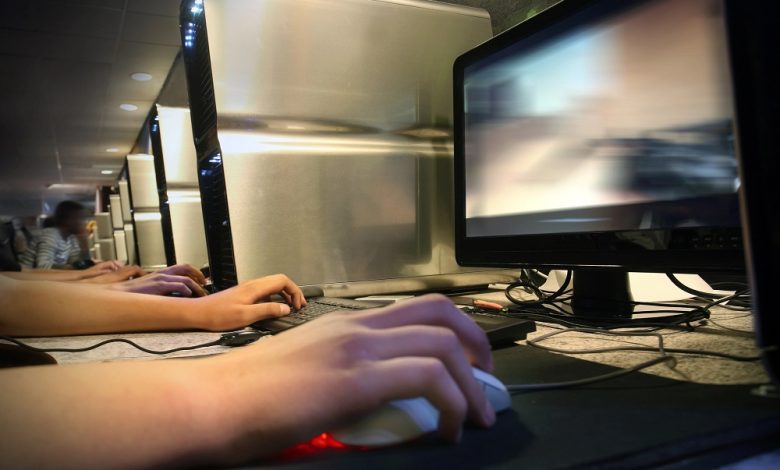

Fazer lives e gravar gameplays se tornou algo extremamente popular entre gamers, criadores de conteúdo e streamers. No entanto, muitas pessoas enfrentam problemas como travamentos, queda de FPS, áudio ruim, webcam travando ou baixa qualidade de transmissão.
A boa notícia é que existem várias formas de melhorar a qualidade das lives e gameplays no PC sem precisar investir imediatamente em um computador novo. Pequenas otimizações no sistema, ajustes corretos e testes de equipamentos já podem gerar uma enorme diferença.

Neste guia, você vai aprender como melhorar desempenho, áudio, vídeo e estabilidade durante transmissões e gravações.
Otimize o desempenho do PC
O desempenho do computador é um dos fatores mais importantes para uma live fluida. Jogos modernos já exigem bastante da CPU e da placa de vídeo, e transmitir ao mesmo tempo aumenta ainda mais o consumo de recursos.

Quando o sistema está sobrecarregado, podem acontecer:
- Quedas de FPS
- Travamentos
- Stuttering
- Delay na transmissão
- Perda de qualidade da live
Uma maneira simples de melhorar isso é usar um otimizador de jogos como o Smart Game Booster.
O programa ajuda a liberar recursos do sistema fechando processos desnecessários em segundo plano, reduzindo consumo de memória RAM e melhorando a estabilidade durante jogos e transmissões.
Além disso, ele também oferece monitoramento de hardware, controle de temperatura, ajustes de desempenho e atualização de drivers.
Essas funções ajudam bastante quem deseja jogar e transmitir ao mesmo tempo sem sobrecarregar o computador.
Ajuste as configurações do OBS
O OBS Studio é um dos programas mais usados para lives e gravações. Porém, configurações incorretas podem causar perda de desempenho.
Algumas recomendações importantes:
- Reduza a resolução da transmissão se houver travamentos
- Use bitrate compatível com sua internet
- Evite FPS muito altos em PCs mais fracos
- Utilize codificação por hardware quando disponível
Também é importante testar diferentes configurações para encontrar o melhor equilíbrio entre qualidade e desempenho.
Use uma boa iluminação
Muitas pessoas focam apenas na webcam, mas iluminação faz ainda mais diferença na qualidade da imagem.
Mesmo webcams simples podem ter ótima aparência com iluminação adequada.
Algumas dicas:
- Posicione luz na frente do rosto
- Evite luz forte atrás de você
- Use iluminação branca ou neutra
- Aproveite luz natural quando possível
Isso reduz ruídos e melhora bastante a nitidez da imagem.
Faça um teste de webcam e microfone
Antes de iniciar uma live ou gravar uma gameplay, é importante verificar se a webcam e microfone estão funcionando corretamente.
Problemas comuns incluem:
- Microfone sem áudio
- Webcam não detectada
- Baixo volume
- Ruídos
- Imagem travando
Por isso, vale a pena usar ferramentas de teste de webcam ou microfone para conferir a qualidade do áudio, funcionamento do microfone, detecção da câmera, permissões do navegador e sincronização de vídeo e áudio
Esses testes ajudam a evitar problemas durante transmissões ao vivo e garantem uma experiência mais profissional para quem está assistindo.
Feche programas em segundo plano
Muitos aplicativos continuam consumindo recursos enquanto você joga e transmite.
Os principais vilões costumam ser os navegadores com várias abas, downloads ativos, atualizações automáticas e programas desnecessários.
Fechar esses programas pode liberar bastante memória RAM e processamento.
Use internet estável
Uma live depende muito da qualidade da conexão.
Mesmo com um PC poderoso, uma internet instável pode causar travamentos na transmissão, queda de qualidade, delay e desconexões.
Por isso, é recomendado especialmente usar cabo de rede em vez de Wi-Fi, já que melhora a estabilidade da conexão e realizar testes de velocidade e upload da conexão
Para transmissões em Full HD, normalmente é recomendado ter uma boa taxa de upload disponível.
>>LEIA TAMBÉM: Unifique compra controle da Amazônia 5G e amplia atuação na telefonia móvel no Brasil
Monitore temperaturas do hardware
Jogos e transmissões simultâneas aumentam bastante a temperatura do computador.
Se CPU ou GPU estiverem superaquecendo, podem ocorrer:
- Quedas de FPS
- Thermal throttling
- Instabilidade
- Travamentos
Ferramentas de monitoramento ajudam a acompanhar temperaturas em tempo real e identificar possíveis problemas.
Conclusão
Melhorar a qualidade das lives e gameplays no PC envolve muito mais do que apenas ter hardware potente. Otimização, configuração correta e testes de equipamentos fazem uma grande diferença na estabilidade e na qualidade final da transmissão.
Usar ferramentas como o Smart Game Booster pode ajudar bastante a liberar recursos do sistema e melhorar o desempenho durante jogos e lives. Além disso, testar webcam e microfone antes de transmitir ajuda a evitar problemas e garante uma experiência muito mais profissional para o público.